Служба поддержки



Гайд: как настроить Action Button на iPhone для запуска нескольких действий сразу
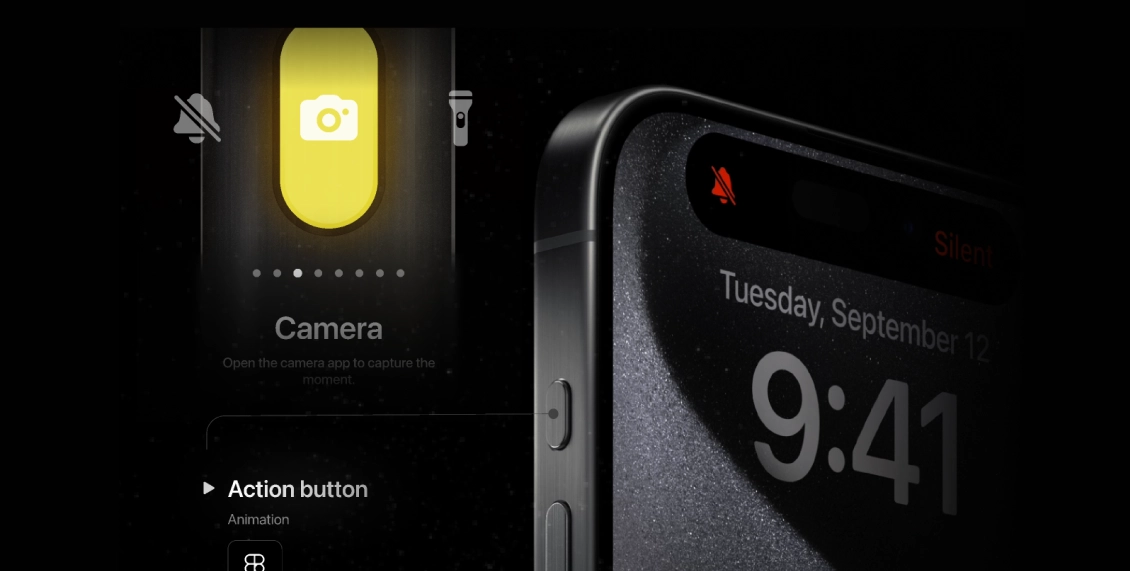
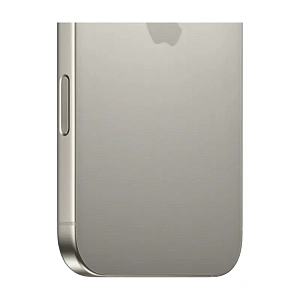
Начиная с iPhone 15 Pro, привычный переключатель беззвучного режима заменили на более полезную Action Button. Теперь эта кнопка умеет запускать не только режим тишины, но и фонарик, камеру или любые другие функции по вашему выбору. Правда, по умолчанию Apple позволяет назначить на кнопку только одно действие. В этой статье вы узнаете, как обойти это ограничение и заставить Action Button запускать несколько функций сразу с помощью стандартного приложения «Команды».
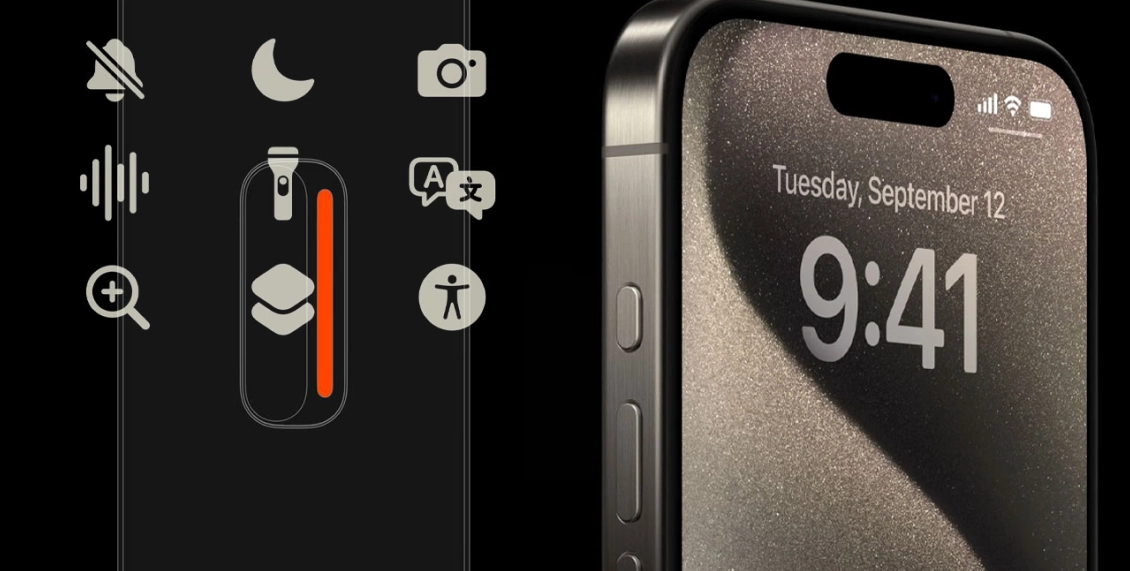
Меню из нескольких команд через Action Button
Самый простой способ расширить возможности Action Button – использовать меню из быстрых команд (шорткатов). Это официальная функция, появившаяся в iOS 17 и 18.
Как настроить:
1. Создайте нужные команды. Откройте приложение «Команды» (бесплатно в App Store) и добавьте быстрые действия (запуск камеры, активация режима «Не беспокоить», отправка сообщений).
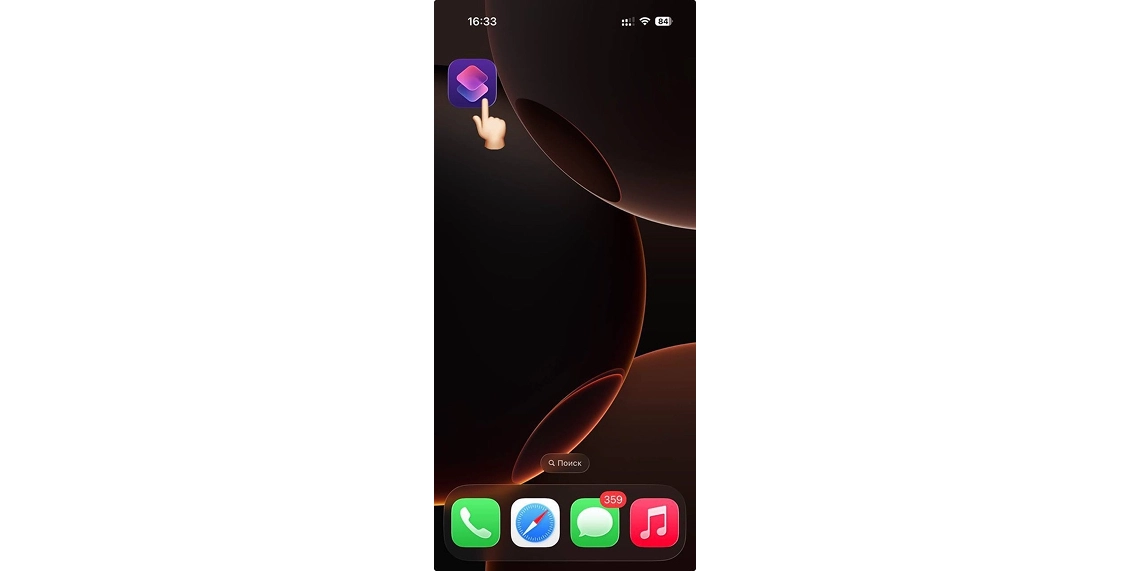
2. Объедините их в папку. В «Командах» нажмите значок папки с плюсом, назовите её (например, «Мои действия») и поместите туда созданные шорткаты.
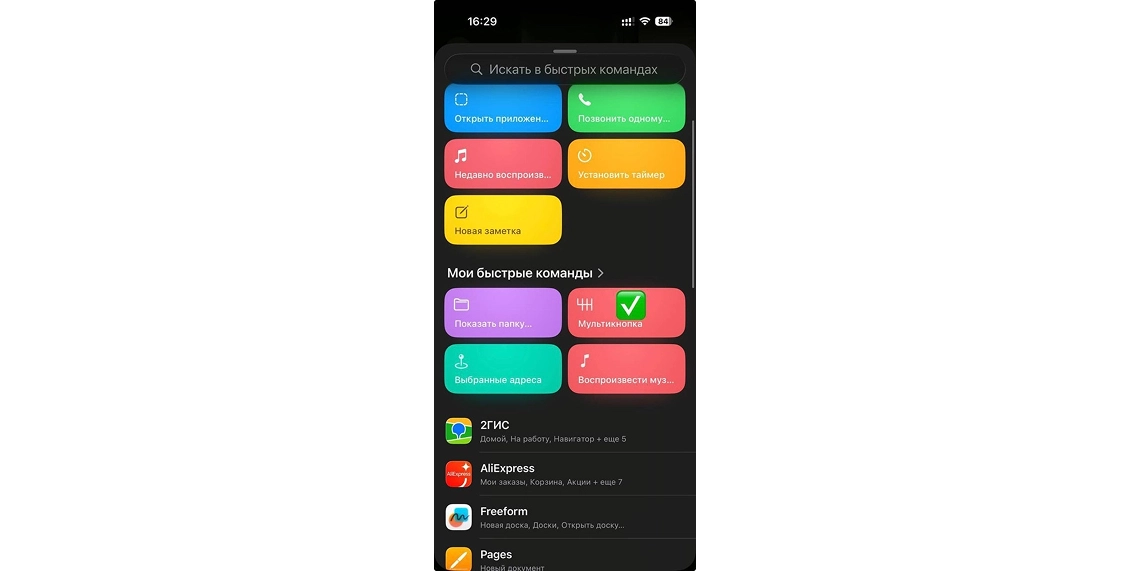
3. Назначьте папку на Action Button. Перейдите в Настройки → Кнопка действия → выберите «Быстрая команда» → «Выбрать команду» → «Показать папку» и укажите папку «Мои действия».
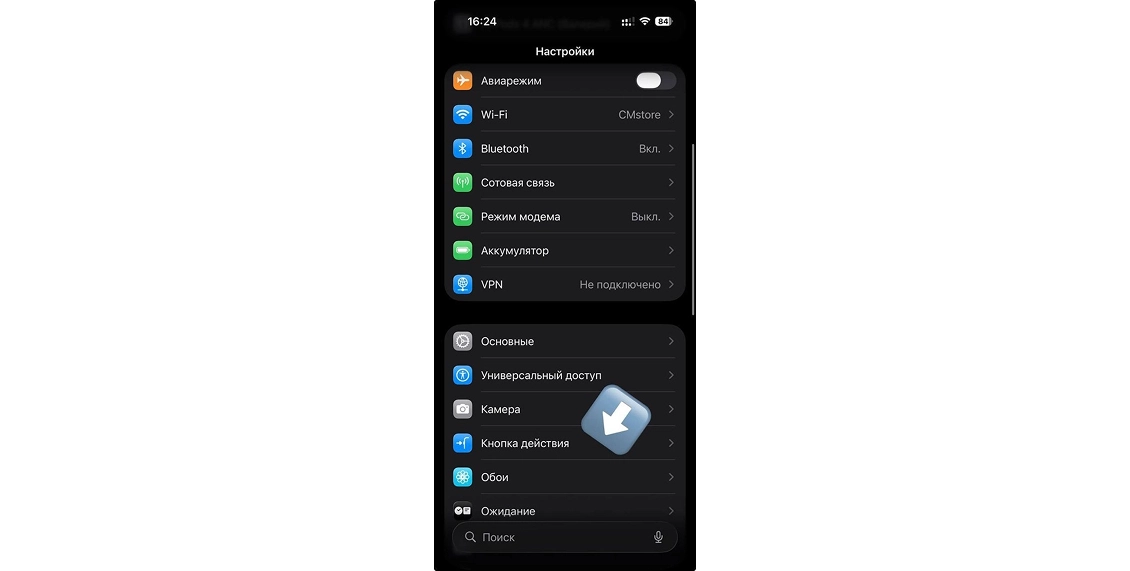
Теперь при удержании Action Button на экране появится меню со всеми вашими командами на выбор. Это простой и безопасный способ получить доступ к нескольким функциям одновременно.
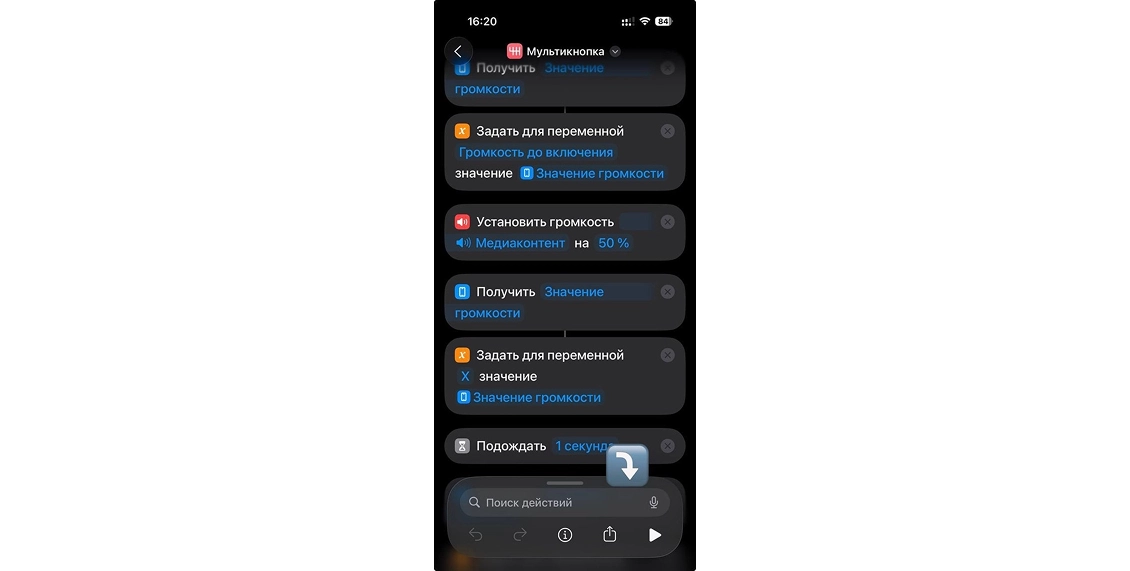
Автоматизация по ориентации iPhone
Хотите, чтобы Action Button запускала разные действия в зависимости от того, как вы держите телефон? Это можно сделать с помощью автоматизации в приложении «Команды».
Как это работает:
- В вертикальном положении — открыть мессенджер.
- В горизонтальном — запустить камеру.
- Если телефон лежит экраном вверх — включить режим тишины.
Всего доступно до 6 разных положений, включая перевернутый экран и экран вниз.
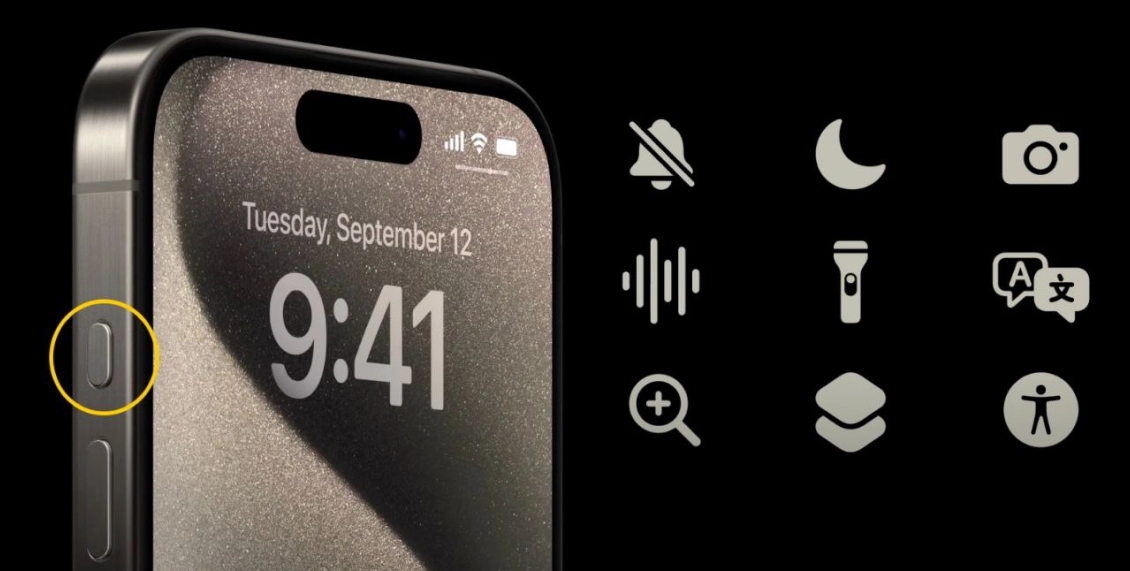
Как настроить:
- Установите приложение «Команды».
- Скачайте готовый шорткат-автоматизацию для Action Button, который учитывает ориентацию устройства. Например, есть специальная команда «MultiAction» на iCloud.
Этот готовый скрипт уже содержит необходимые условия ориентации. - Отредактируйте команду под себя. Откройте приложение «Команды», найдите загруженную автоматизацию и тапните по значку «…» для входа в режим редактирования. Вы увидите список условий с вариантами ориентаций. Выберите условие (например, «портретная ориентация») и задайте, какое действие выполнять в этом случае. Это может быть запуск приложения, системное действие (как в примере выше) или другой шорткат. Задайте таким образом действия для каждого желаемого положения устройства.
- Добавьте дополнительные условия при необходимости. По умолчанию в шаблоне могут быть не все 6 вариантов – вы можете добавить недостающие ориентации и назначить им действия вручную. Например, отдельно обработать положение «экраном вниз» или перевернутый портрет, если вам нужны и для них особые функции.
- Назначьте автоматизацию на кнопку. Откройте Настройки → Кнопка действия и выберите в качестве выполняемого действия пункт «Быстрая команда», затем из списка – ваш созданный шорткат (папка не нужна, выбирайте саму команду автоматизации). Сохраните изменения.
Теперь Action Button сама определит ориентацию телефона и выполнит нужное вам действие. Это особенно удобно для съемки видео, игр или работы в движении.
Совет: экспериментируйте с действиями. Автоматизация по ориентации позволяет не только запускать разные отдельные приложения, но и выполнять комбинированные сценарии. Например, одно положение iPhone может включать фонарик и одновременно запускать таймер – своего рода макрос для ночной подсветки. Убедитесь, что выбранные вами сочетания действительно удобны и логичны, чтобы не путаться, какая функция сработает в том или ином положении устройства.

«Мультикнопка»: несколько действий через комбинацию с кнопками громкости
Есть ещё один полезный лайфхак: Action Button в сочетании с кнопками громкости позволяет запускать до трёх разных действий. Этот способ неофициальный, но полностью безопасный и очень удобный.
При активации Action Button скрипт запоминает текущий уровень громкости, затем устанавливает громкость на ~50% и ждет ~1 секунду. Если за эту секунду вы дополнительно нажали клавишу громкости вверх или вниз, уровень громкости изменится – скрипт это определяет и запускает соответствующую ветку действия. Если громкость осталась на том же уровне (вы не трогали кнопки громкости), значит, выбран третий вариант действия. В конце скрипт возвращает громкость на исходный уровень, каким он был до нажатия кнопки. Пользователю все это «закулисное» действо практически незаметно – с его точки зрения просто отрабатывает нужная функция в зависимости от нажатой комбинации.
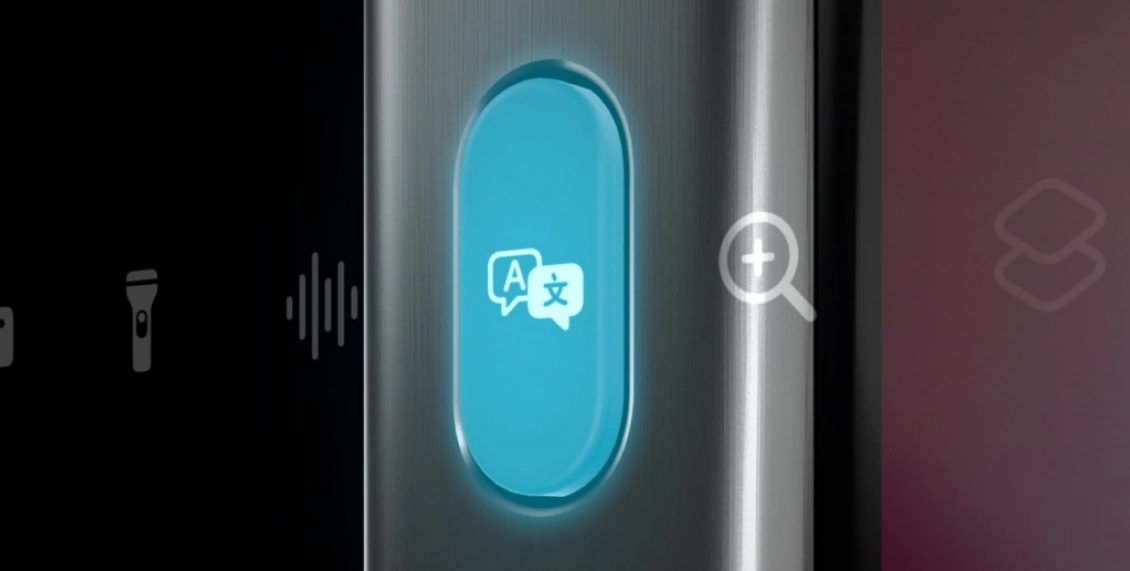
Настройка «Мультикнопки» (Action Button + Volume):
1. Установите приложение «Команды» (если еще не установлено) – оно потребуется для запуска скрипта.2. Загрузите специальную команду для мульти-действия. Существует готовый шорткат (общедоступный по iCloud-ссылке) под условным названием «Мультикнопка», разработанный энтузиастами. Ссылка на скачивание приведена в источниках – откройте ее на iPhone и добавьте этот шорткат в свои команды.
3. Отредактируйте действия под себя. Откройте загруженную команду «Мультикнопка» в приложении «Команды» (нажав на значок «…»). Внутри вы увидите три блока действий с пометками-комментариями. По умолчанию авторы предусмотрели следующие примеры:
- Action Button + клавиша громкости ↑ – включает блокировку ориентации экрана.
- Action Button + клавиша громкости ↓ – переключает iPhone в бесшумный режим.
- Action Button + просто удерживать 1 секунду – активирует режим «Не беспокоить».
4. Сохраните изменения в команде (кнопкой «Готово» в верхнем правом углу редактора).
5. Привяжите команду к кнопке действия. Зайдите в Настройки → Кнопка действия и выберите режим «Быстрая команда», а затем из списка укажите добавленную команду «Мультикнопка». Теперь при нажатии и удержании Action Button ваш скрипт будет отслеживать нажатия громкости.
После настройки попробуйте в деле все комбинации. Для активации первого действия зажмите Action Button и сразу нажмите кнопку громкости вверх – должен выполниться сценарий №1. Для второго действия – удержание Action Button + нажать громкость вниз. Для третьего – просто удерживайте Action Button ~1 секунду, не трогая громкость. Если все сделано правильно, iPhone будет выполнять три совершенно разные команды по вашему выбору с помощью одной физической кнопки.
Стоит отметить, что теоретически можно придумать и больше сочетаний, комбинируя несколько нажатий громкости (у уровня громкости в iOS 16 градаций). Например, различать двойное нажатие или удержание громкости. Однако на практике такие сложные комбинации не рекомендуются – их трудно выполнять быстро, да и легко запутаться. Оптимальным решением авторы считают именно три варианта действий, чего обычно достаточно для большинства сценариев.
На заметку: метод с громкостью – это, по сути, умный трюк, своего рода программный «костыль», поскольку Apple официально не заложила поддержку нескольких действий на одну кнопку. Тем не менее, он активно используется энтузиастами и хорошо себя зарекомендовал. Все происходящее выполняется средствами iOS (через приложение «Команды»), поэтому метод безопасен для устройства. Если вы правильно настроили «Мультикнопку», она станет одним из самых быстрых и удобных способов расширить функциональность Action Button.
Итог
Action Button можно превратить из простой кнопки в многофункциональный инструмент, адаптированный именно под вас. Попробуйте разные варианты и выберите тот, который подходит вам больше всего, — и ваш iPhone станет еще умнее и удобнее в повседневной жизни. Главное, что достичь этого можно штатными средствами iOS без всяких взломов, нужно лишь немного творчества и точная настройка. Пользуйтесь на здоровье!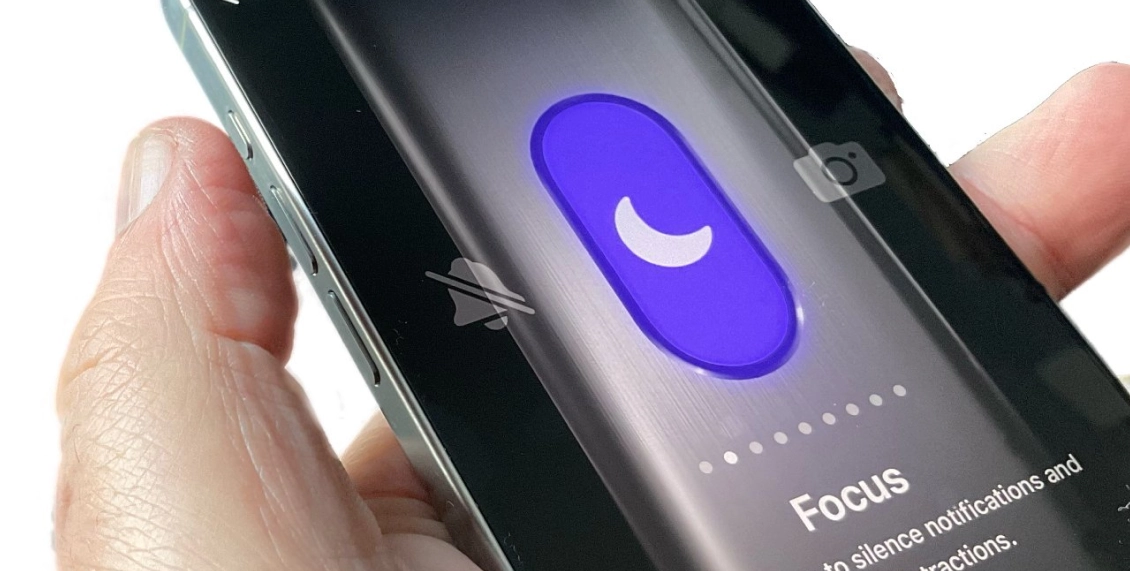
Товары из статьи
-
Выгодный комплект
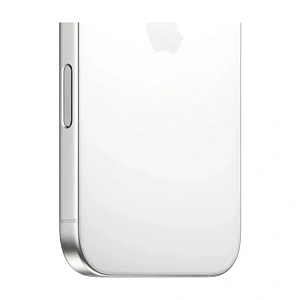
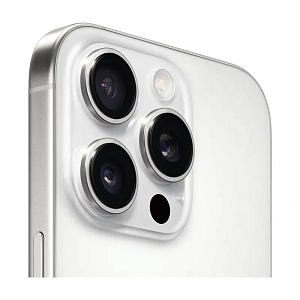
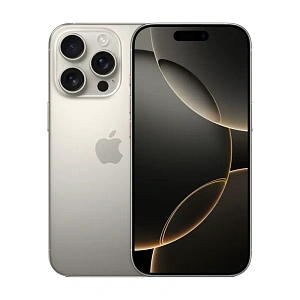
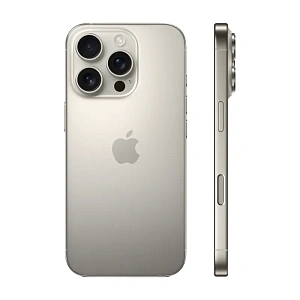
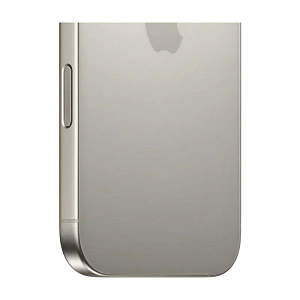
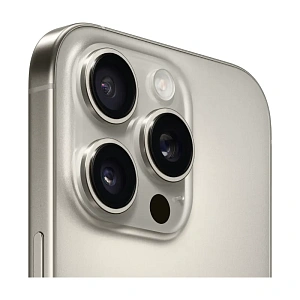
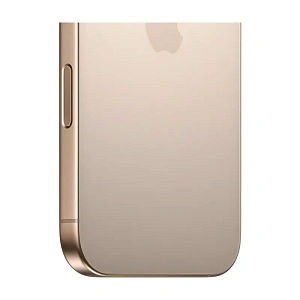
 Смартфон Apple iPhone 16 Pro 128 ГБ "белый титан" (2sim)
- Объем оперативной памяти:
- 8 ГБ
- Объем встроенной памяти:
- 128 ГБ
- Количество SIM-карт:
- 2sim
- Цвет:
- "белый титан"
-
Выгодный комплект
Хит
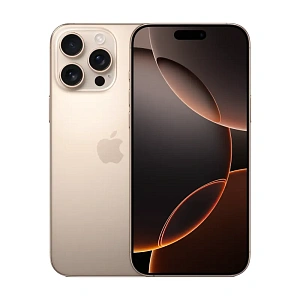
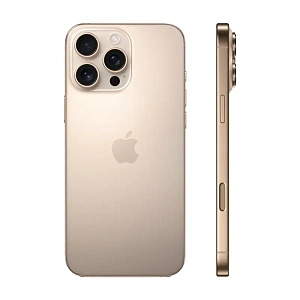
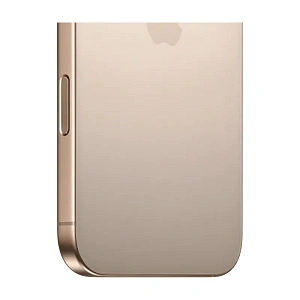
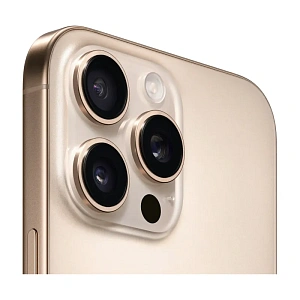
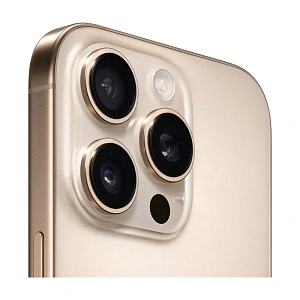
Смартфон Apple iPhone 16 Pro Max 256 ГБ "пустынный титан" (1sim + eSim)- Объем оперативной памяти:
- 8 ГБ
- Объем встроенной памяти:
- 256 ГБ
- Количество SIM-карт:
- 1sim + eSim
- Цвет:
- "пустынный титан"
-
Выгодный комплект
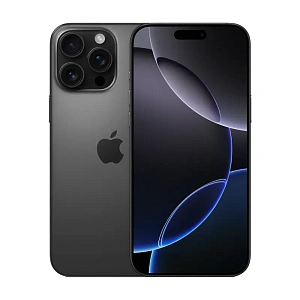
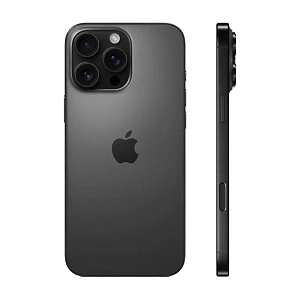
Смартфон Apple iPhone 16 Pro Max 256 ГБ "чёрный титан" (1sim + eSim)- Объем оперативной памяти:
- 8 ГБ
- Объем встроенной памяти:
- 256 ГБ
- Количество SIM-карт:
- 1sim + eSim
- Цвет:
- "чёрный титан"
-
Смартфон Apple iPhone 16 128 ГБ белый (1sim + eSim)
- Объем оперативной памяти:
- 8 ГБ
- Объем встроенной памяти:
- 128 ГБ
- Количество SIM-карт:
- 1sim + eSim
- Цвет:
- белый
-
Выгодный комплект
Смартфон Apple iPhone 16 128 ГБ чёрный (1sim + eSim)- Объем оперативной памяти:
- 8 ГБ
- Объем встроенной памяти:
- 128 ГБ
- Количество SIM-карт:
- 1sim + eSim
- Цвет:
- чёрный
-
Выгодный комплект
Смартфон Apple iPhone 16 Pro 128 ГБ "чёрный титан" (2sim)- Объем оперативной памяти:
- 8 ГБ
- Объем встроенной памяти:
- 128 ГБ
- Количество SIM-карт:
- 2sim
- Цвет:
- "чёрный титан"
-
Выгодный комплект
Смартфон Apple iPhone 16 256 ГБ чёрный (1sim + eSim)- Объем оперативной памяти:
- 8 ГБ
- Объем встроенной памяти:
- 256 ГБ
- Количество SIM-карт:
- 1sim + eSim
- Цвет:
- чёрный
-
Выгодный комплект
Смартфон Apple iPhone 16 Pro 128 ГБ "натуральный титан" (2sim)- Объем оперативной памяти:
- 8 ГБ
- Объем встроенной памяти:
- 128 ГБ
- Количество SIM-карт:
- 2sim
- Цвет:
- "натуральный титан"
-
Выгодный комплект
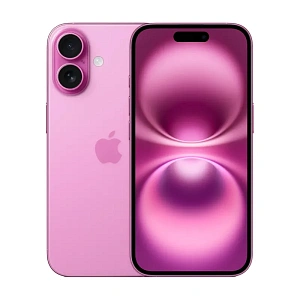
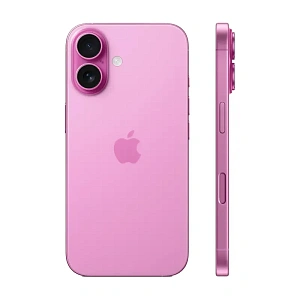
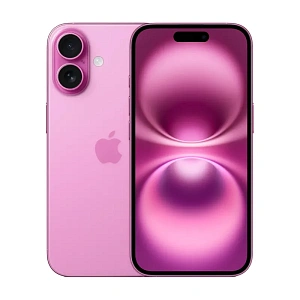
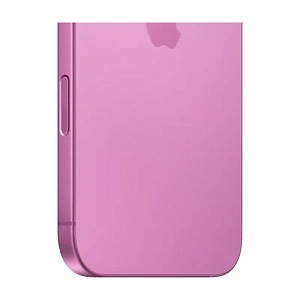
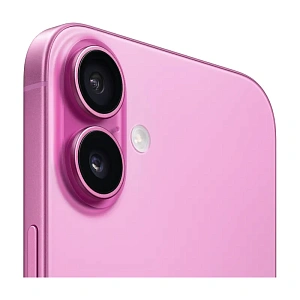
Смартфон Apple iPhone 16 256 ГБ розовый (1sim + eSim)- Объем оперативной памяти:
- 8 ГБ
- Объем встроенной памяти:
- 256 ГБ
- Количество SIM-карт:
- 1sim + eSim
- Цвет:
- розовый
-
Выгодный комплект
Смартфон Apple iPhone 16 128 ГБ бирюзовый (1sim + eSim)- Объем оперативной памяти:
- 8 ГБ
- Объем встроенной памяти:
- 128 ГБ
- Количество SIM-карт:
- 1sim + eSim
- Цвет:
- бирюзовый
-
Выгодный комплект
Смартфон Apple iPhone 16 Pro 128 ГБ "пустынный титан" (2sim)- Объем оперативной памяти:
- 8 ГБ
- Объем встроенной памяти:
- 128 ГБ
- Количество SIM-карт:
- 2sim
- Цвет:
- "пустынный титан"
-
Выгодный комплект
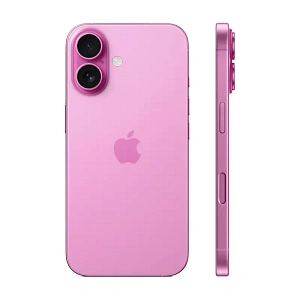
Смартфон Apple iPhone 16 128 ГБ розовый (1sim + eSim)- Объем оперативной памяти:
- 8 ГБ
- Объем встроенной памяти:
- 128 ГБ
- Количество SIM-карт:
- 1sim + eSim
- Цвет:
- розовый
-
Выгодный комплект
Смартфон Apple iPhone 16 Pro Max 512 ГБ "чёрный титан" (1sim + eSim)- Объем оперативной памяти:
- 8 ГБ
- Объем встроенной памяти:
- 512 ГБ
- Количество SIM-карт:
- 1sim + eSim
- Цвет:
- "чёрный титан"
-
Выгодный комплект
Смартфон Apple iPhone 16 Pro Max 512 ГБ "натуральный титан" (1sim + eSim)- Объем оперативной памяти:
- 8 ГБ
- Объем встроенной памяти:
- 512 ГБ
- Количество SIM-карт:
- 1sim + eSim
- Цвет:
- "натуральный титан"
-
Выгодный комплект
Смартфон Apple iPhone 16 128 ГБ ультрамарин (1sim + eSim)- Объем оперативной памяти:
- 8 ГБ
- Объем встроенной памяти:
- 128 ГБ
- Количество SIM-карт:
- 1sim + eSim
- Цвет:
- ультрамарин
-
Выгодный комплект
Смартфон Apple iPhone 16 256 ГБ бирюзовый (1sim + eSim)- Объем оперативной памяти:
- 8 ГБ
- Объем встроенной памяти:
- 256 ГБ
- Количество SIM-карт:
- 1sim + eSim
- Цвет:
- бирюзовый
-
Смартфон Apple iPhone 16 Plus 256 ГБ белый (1sim + eSim)
- Объем оперативной памяти:
- 8 ГБ
- Объем встроенной памяти:
- 256 ГБ
- Количество SIM-карт:
- 1sim + eSim
- Цвет:
- белый
-
Смартфон Apple iPhone 16 Plus 128 ГБ чёрный (1sim + eSim)
- Объем оперативной памяти:
- 8 ГБ
- Объем встроенной памяти:
- 128 ГБ
- Количество SIM-карт:
- 1sim + eSim
- Цвет:
- чёрный
-
Смартфон Apple iPhone 16 Plus 128 ГБ белый (1sim + eSim)
- Объем оперативной памяти:
- 8 ГБ
- Объем встроенной памяти:
- 128 ГБ
- Количество SIM-карт:
- 1sim + eSim
- Цвет:
- белый
-
Смартфон Apple iPhone 16 Plus 256 ГБ розовый (1sim + eSim)
- Объем оперативной памяти:
- 8 ГБ
- Объем встроенной памяти:
- 256 ГБ
- Количество SIM-карт:
- 1sim + eSim
- Цвет:
- розовый
Читайте также
Как вернуть на айфон режим модема

Как настроить виджеты на iPhone: полное пошаговое руководство

Как перенести данные с Android на iPhone: полное руководство
HEIF, HEIC и RAW: в чем разница и какой формат фото выбрать на iPhone

Google Pixel 10 Pro и iPhone 17 Pro: сравнение флагманов 2025 года

Как подключить eSIM в России: пошаговая инструкция
Портретный режим на iPhone: полное руководство по созданию профессиональных фотографий
Темная или светлая тема: что на самом деле лучше для ваших глаз и работы
Какую зарядку для iPhone лучше выбрать: экспертное руководство